Para administrar o setor financeiro de seu Pet Shop, é fundamental contar com as ferramentas certas.
Na Fourpet, você conta com um módulo financeiro completo para gerenciar todas as entradas e saídas de sua empresa.
Nesse artigo, vamos te ensinar a utilizar o Caixa da plataforma Fourpet. Confira:
Passo 1: Abertura do Caixa
A primeira etapa de utilização do Caixa é a sua abertura.
Para abrir o Caixa na plataforma Fourpet, selecione, no menu, a opção “Financeiro” > “Caixa”.
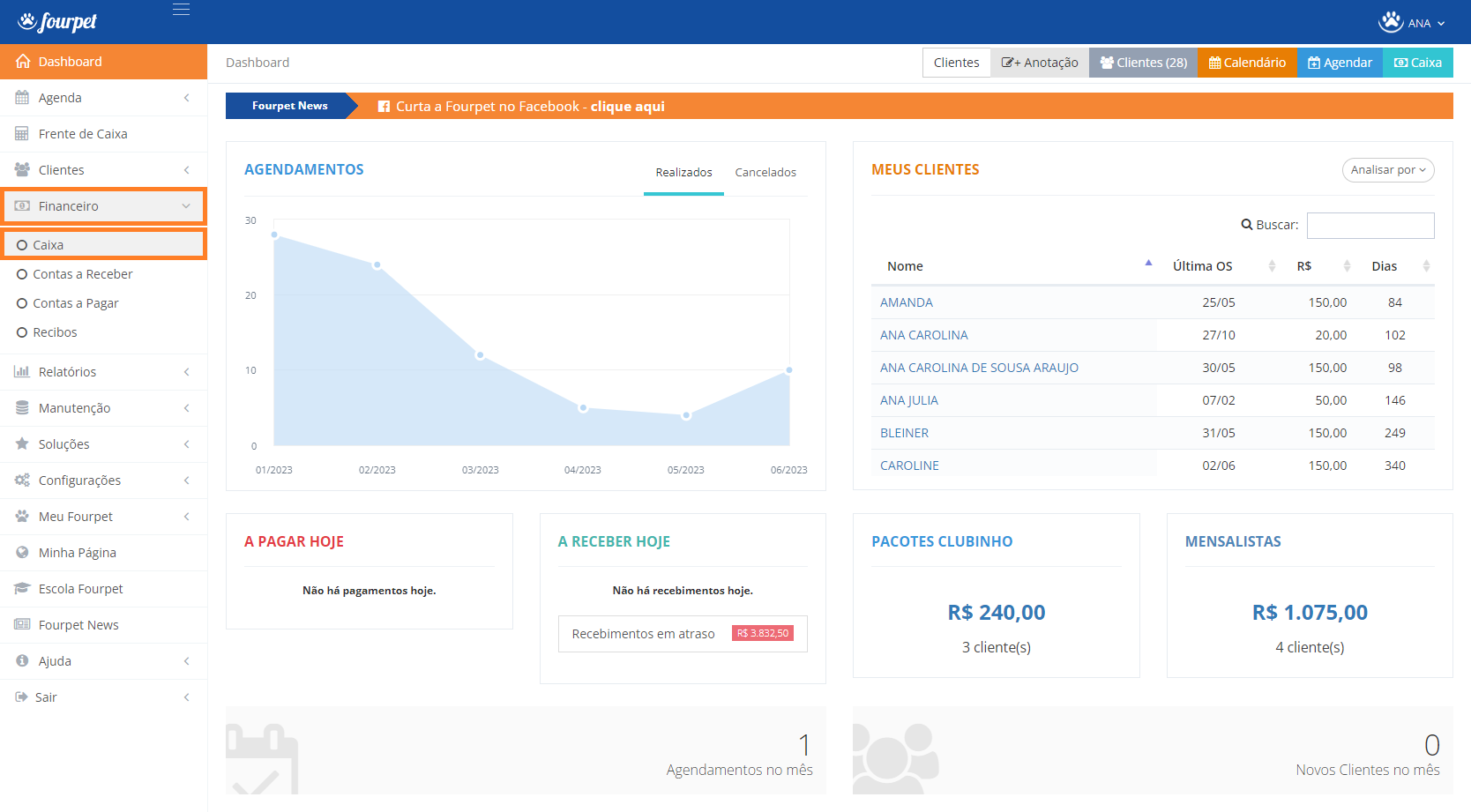
Ao clicar nessa opção, a seguinte tela será exibida.
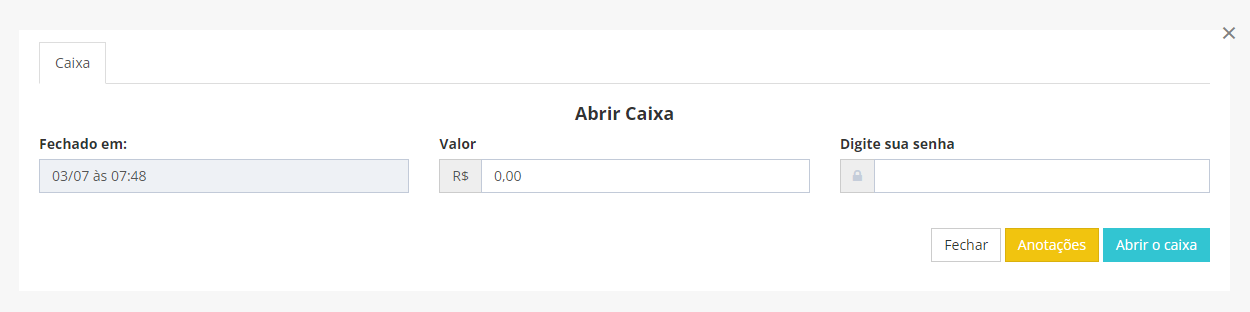
Preencha os seguinte campos para abrir o caixa:
1. Valor: Preencha este campo com o valor de abertura do Caixa.

ATENÇÃO: O valor preenchido neste campo deve corresponder ao valor em dinheiro que está sendo usado na abertura do Caixa.
2. Digite sua Senha: Preencha este campo com a mesma senha usada para acessar seu painel Fourpet.

Depois de preencher os campos, clique no botão “Abrir o Caixa”.
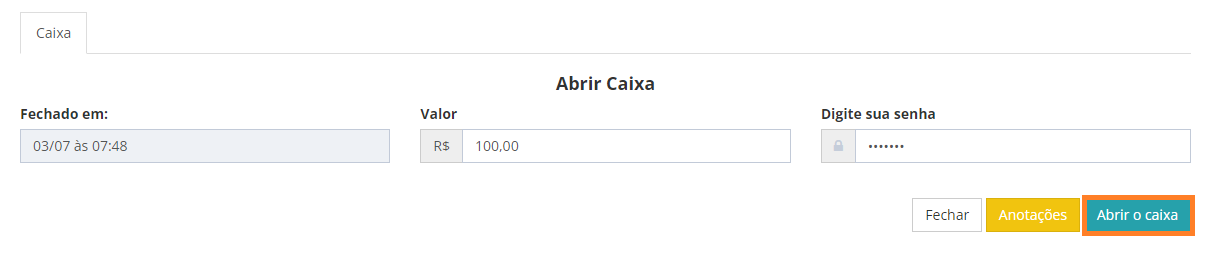
Depois de aberto, você poderá navegar pelas abas do Caixa.
1. Aba “Caixa”
A aba “Caixa” demonstra os valores das Entradas e Saídas feitas em dinheiro ou por meio de operações bancárias e o saldo disponível no Caixa.

2. Aba “Dinheiro”
Na aba “Dinheiro” é possível consultar as seguintes informações:
2.1. Saldo Atual: Saldo da atual movimentação em dinheiro no Caixa.

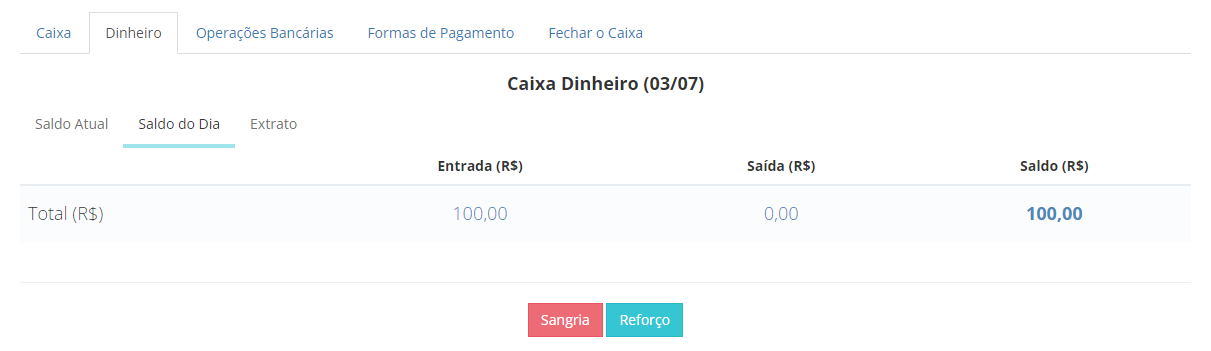
2.2. Saldo do Dia: Soma dos saldos de todas as movimentações em dinheiro feitas no Caixa durante o dia.
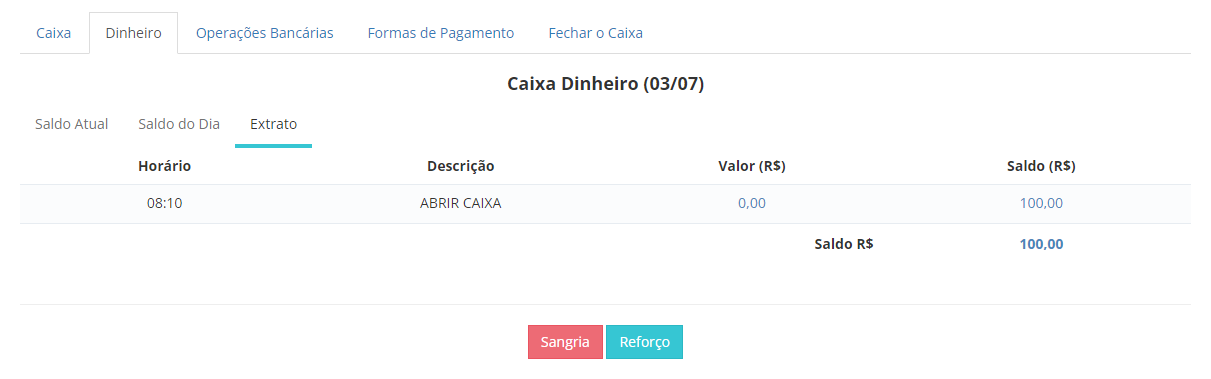
2.3. Extrato: Extrato das transações realizadas em dinheiro.
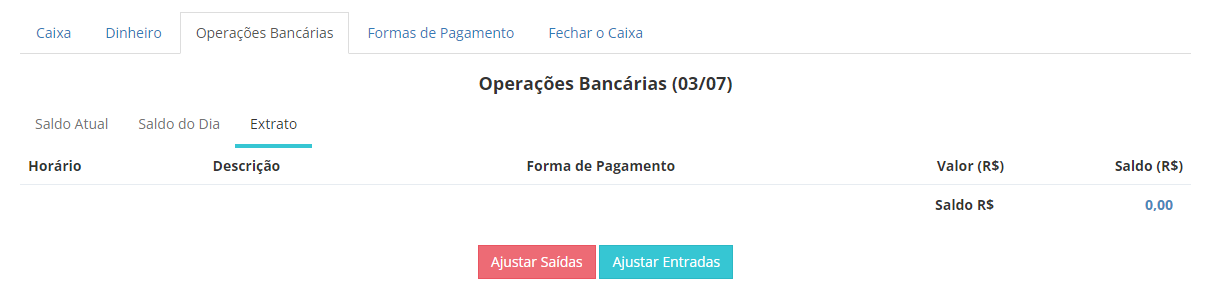
3. Aba “Operações Bancárias”
Na aba “Operações Bancárias” é possível consultar as seguintes informações:
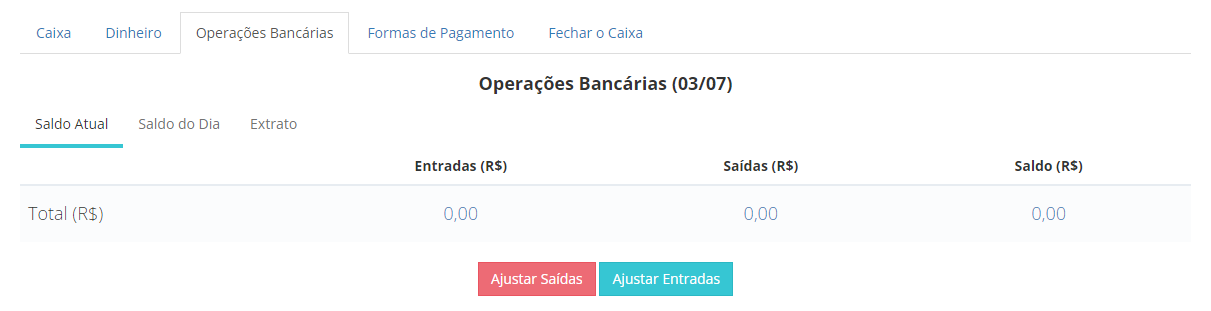
3.1. Saldo Atual: Saldo atual das movimentações feitas através de operações bancárias no Caixa.
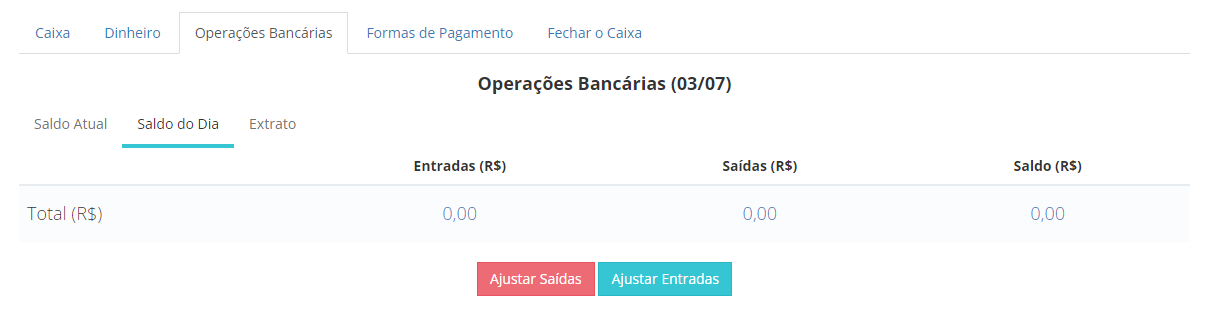
3.2. Saldo do Dia: Soma dos saldos de todas as movimentações feitas através de operações bancárias no Caixa durante o dia.
3.3. Extrato: Extrato das transações realizadas através de operações bancárias.
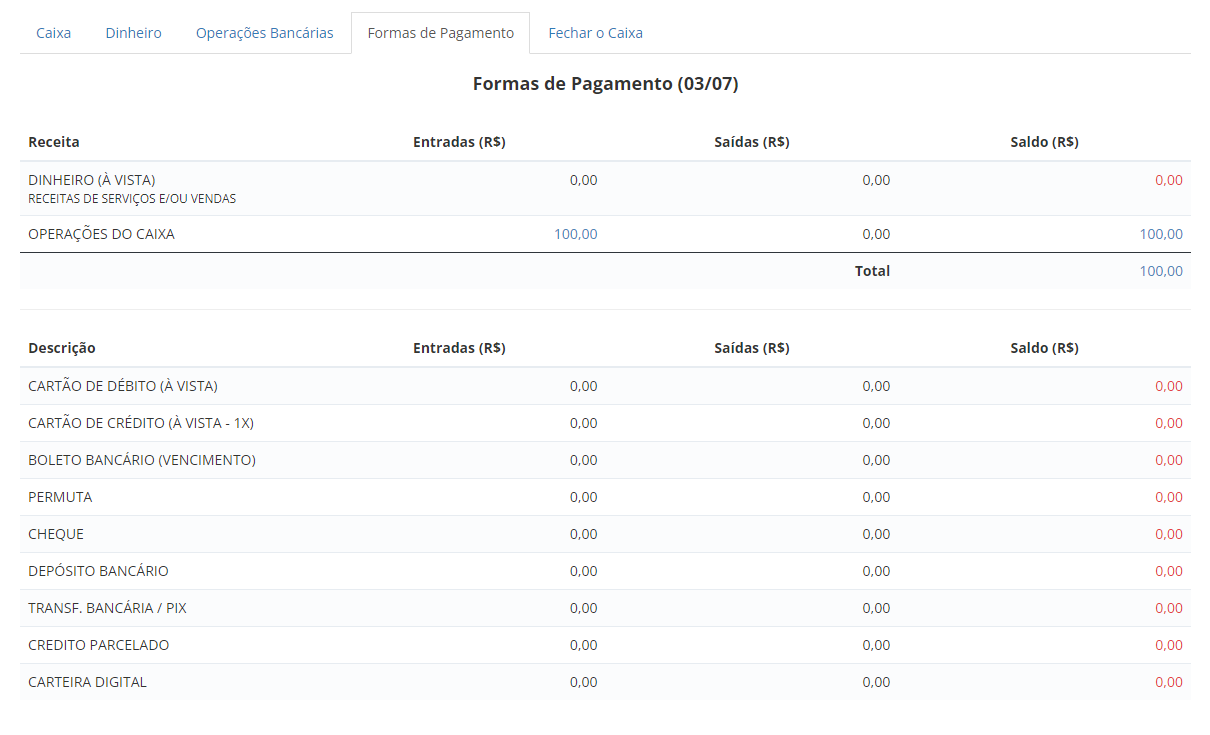
4. Aba “Formas de Pagamento”
A função da aba “Formas de Pagamento” é demonstrar as entradas e saídas e o saldo das movimentações realizadas para cada forma de pagamento disponível na plataforma.
DICA: Você pode adicionar novas formas de pagamento em “Manutenção” > “Financeiro” > “Contas Financeiras” > Aba “Formas de Pagamento".
Passo 2: Movimentando o Caixa
A movimentação de Caixa acontece a partir dos seguintes processos:
1. Liquidação de contas a receber
Selecione a conta a receber que deseja quitar, clique no botão presente na coluna “Ações” e selecione a opção “Liquidar”.
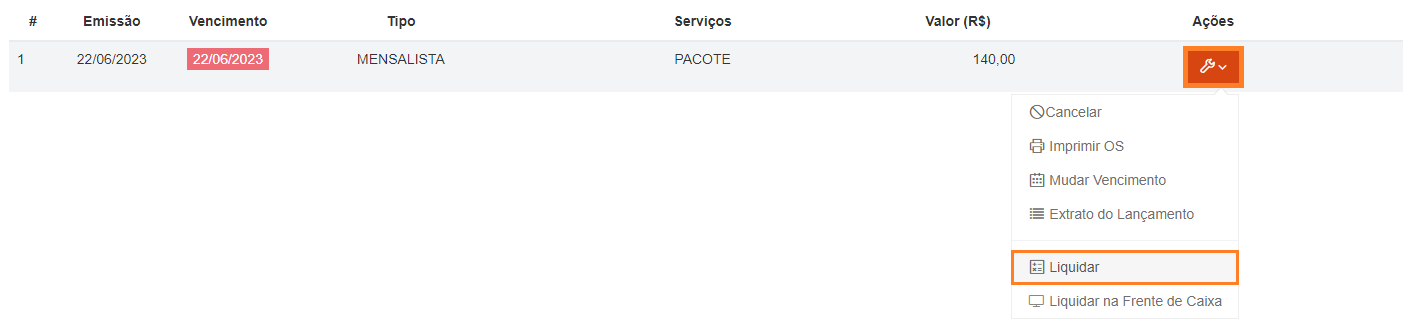
DICA: As contas a receber podem ser liquidadas nas seguintes telas:
- Meu Calendário;
- Contas a Receber;
- Ficha Cadastral do Cliente.
Na tela que será aberta, selecione a forma de pagamento e clique no botão “Liquidar” para confirmar o pagamento.
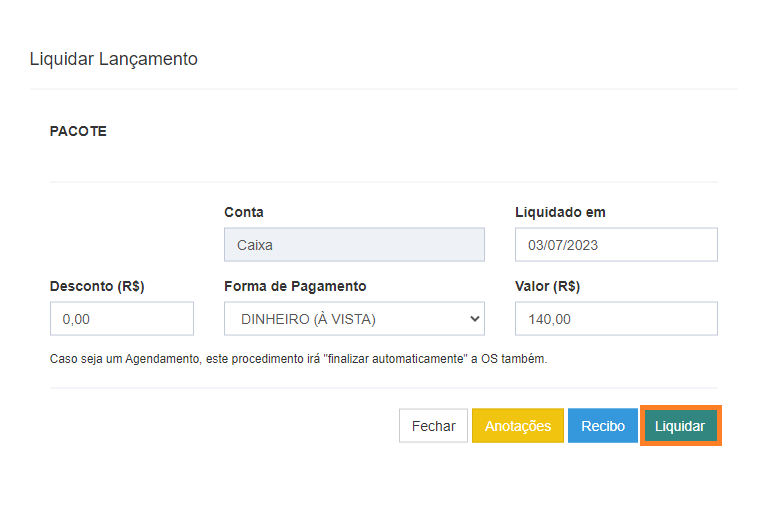
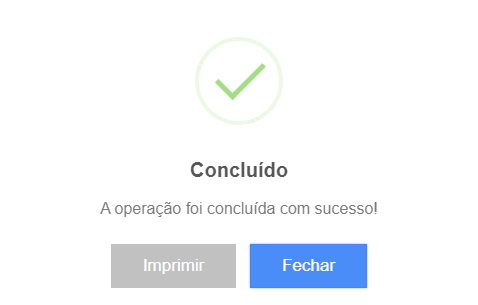
Ao clicar, a seguinte mensagem será exibida:
2. Liquidação de contas a pagar
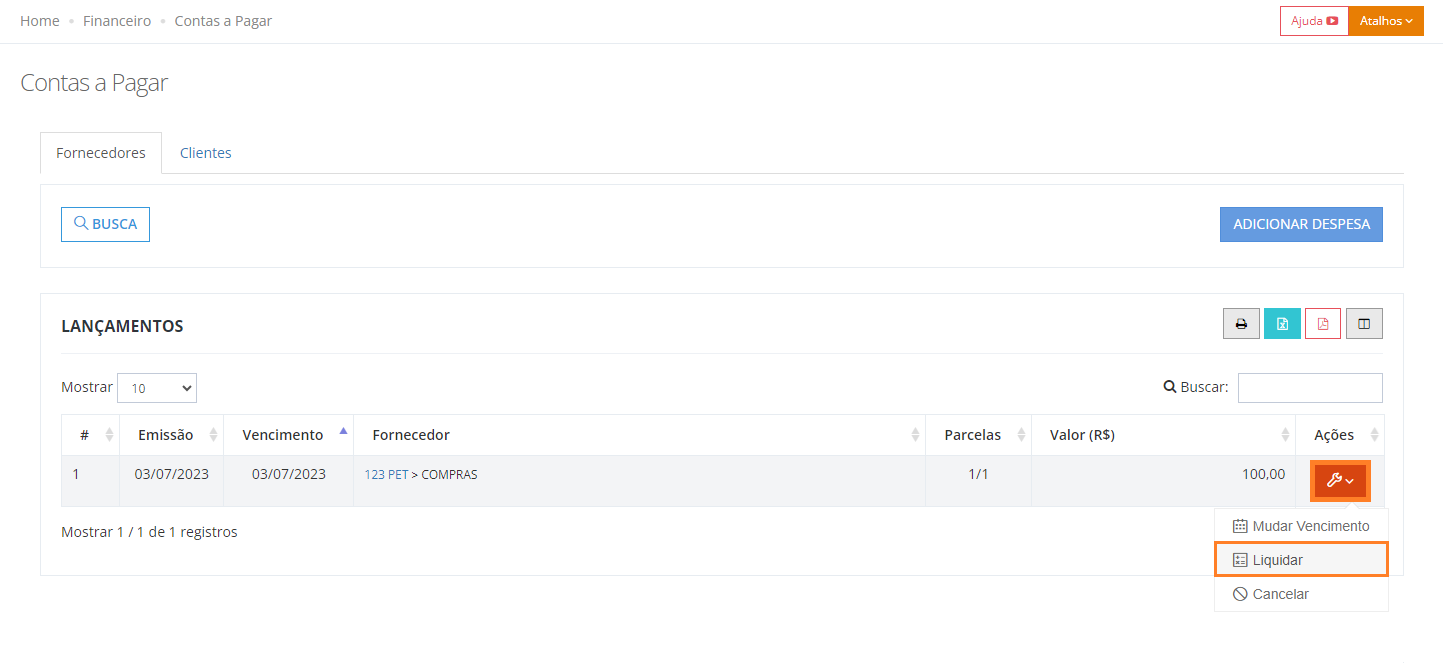
Na funcionalidade “Financeiro” > “Contas a Pagar”, escolha a conta que deseja pagar, clique no botão presente na coluna “Ações” e selecione a opção “Liquidar”.
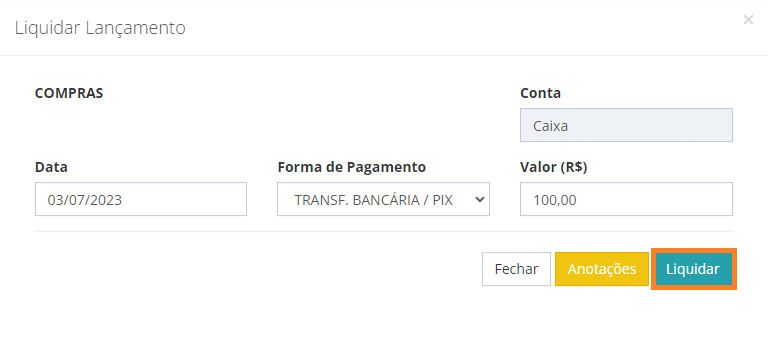
Na tela que será aberta, selecione a forma de pagamento e clique no botão “Liquidar” para confirmar o pagamento.
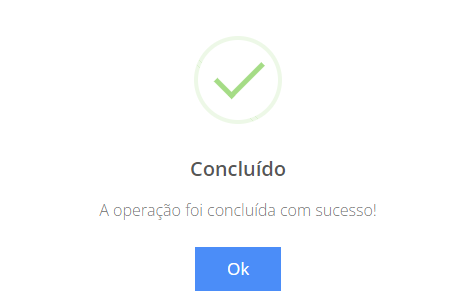
Ao clicar, a seguinte mensagem será exibida:
3. Criação de Entradas/Reforços e Saídas/Sangrias
No Caixa, é possível criar movimentações para entradas e saídas de valores.
ATENÇÃO: Essas movimentações não estão vinculadas a nenhum lançamento. A vinculação deverá ser realizada no momento da conciliação dos valores, após o fechamento do Caixa.
3.1. Entradas/Reforços: Movimentações de entrada/reforço podem ser realizadas tanto na aba “Dinheiro” quanto na aba “Operações Bancárias”.
Para realizar uma entrada/reforço na aba “Dinheiro”, clique no botão “Reforço”.
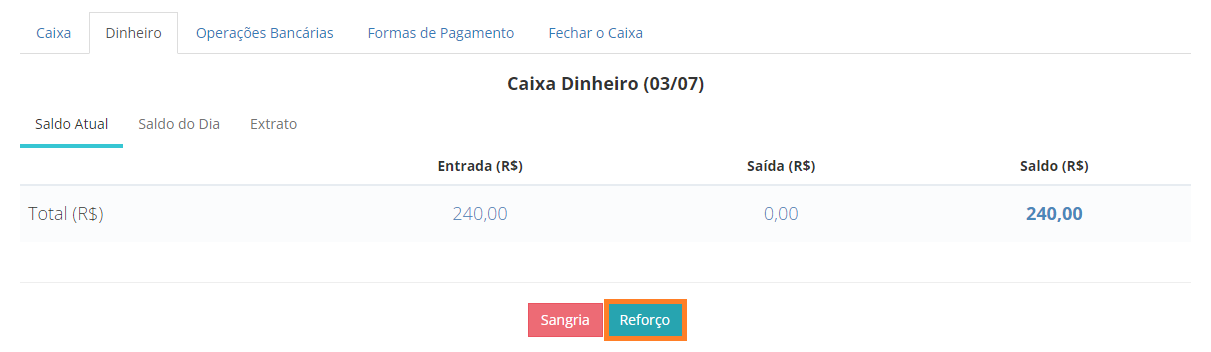
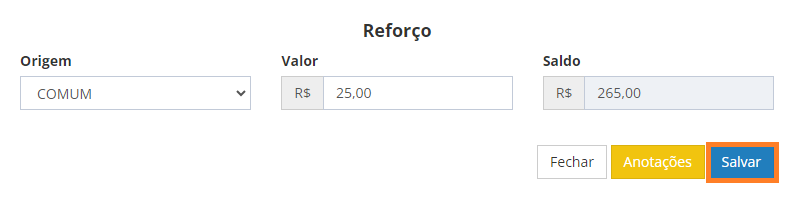
Ao clicar no botão “Reforço”, a seguinte tela será aberta:
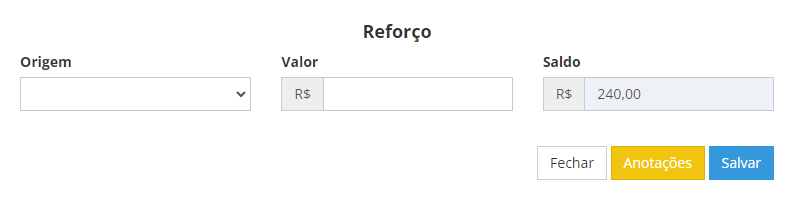
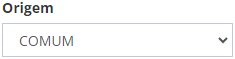
3.1.1. Origem: Neste campo você poderá escolher a origem da entrada/reforço.
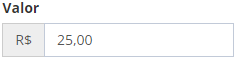
3.1.2. Valor: Preencha este campo com o valor da entrada/reforço.
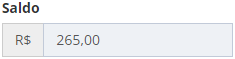
3.1.3. Saldo: Saldo disponível, em dinheiro, após a realização da entrada/reforço.
Após preencher todos os campos, clique no botão “Salvar” para confirmar a entrada/reforço.
Para criar uma entrada/reforço na aba “Operações Bancárias”, clique no botão “Ajustar Entradas” e realize as mesmas operações demonstradas na criação de uma entrada/reforço na aba “Dinheiro”.
ATENÇÃO: No fechamento de Caixa, as entradas/reforços realizadas na aba “Operações Bancárias” serão demonstradas na forma de pagamento “Depósito Bancário”.
DICA: Você pode criar novas origens para suas entradas/reforços em “Manutenção” > “Financeiro” > “Contas Financeiras” > aba “Origens”.
3.2. Saídas/Sangrias: Movimentações de saídas/sangrias podem ser realizadas tanto na aba “Dinheiro” quanto na aba “Operações Bancárias”.
Para realizar uma saída/sangria na aba “Dinheiro”, clique no botão “Sangria”.
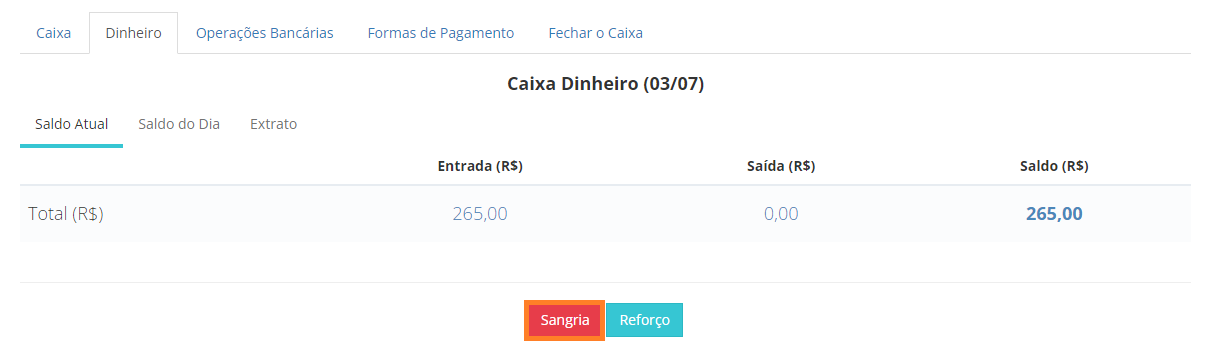
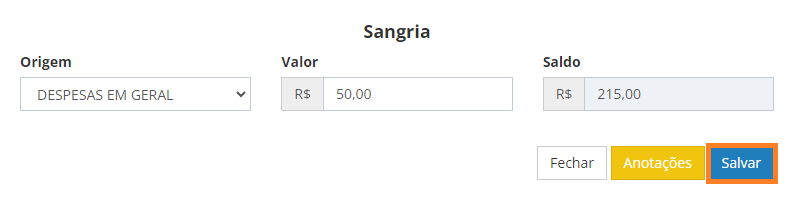
Ao clicar no botão, a seguinte tela será aberta:
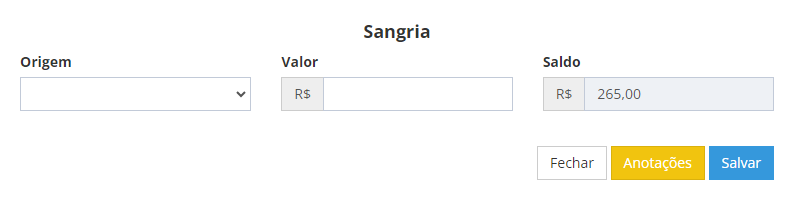
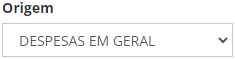
3.2.1. Origem: Neste campo você poderá escolher a origem da saída/sangria.
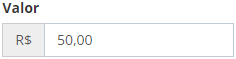
3.2.2. Valor: Preencha este campo com o valor da saída/reforço.
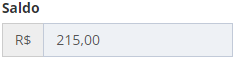
3.2.3. Saldo: Saldo disponível, em dinheiro, após a realização da saída/sangria.
Após preencher todos os campos, clique no botão “Salvar” para confirmar a saída/sangria.
Para criar uma saída/sangria na aba “Operações Bancárias”, clique no botão “Ajustar Saídas” e realize as mesmas operações demonstradas na criação de uma entrada/reforço na aba “Dinheiro”.
DICA: Você pode criar novas origens para suas saídas/sangrias em “Manutenção” > “Financeiro” > “Categorias”.
4. Vendas no módulo Frente de Caixa
Para realizar uma venda, clique no módulo “Frente de Caixa”, selecione o(s) produto(s) que será(ão) vendido(s) e clique no botão “Realizar Pagamento”.
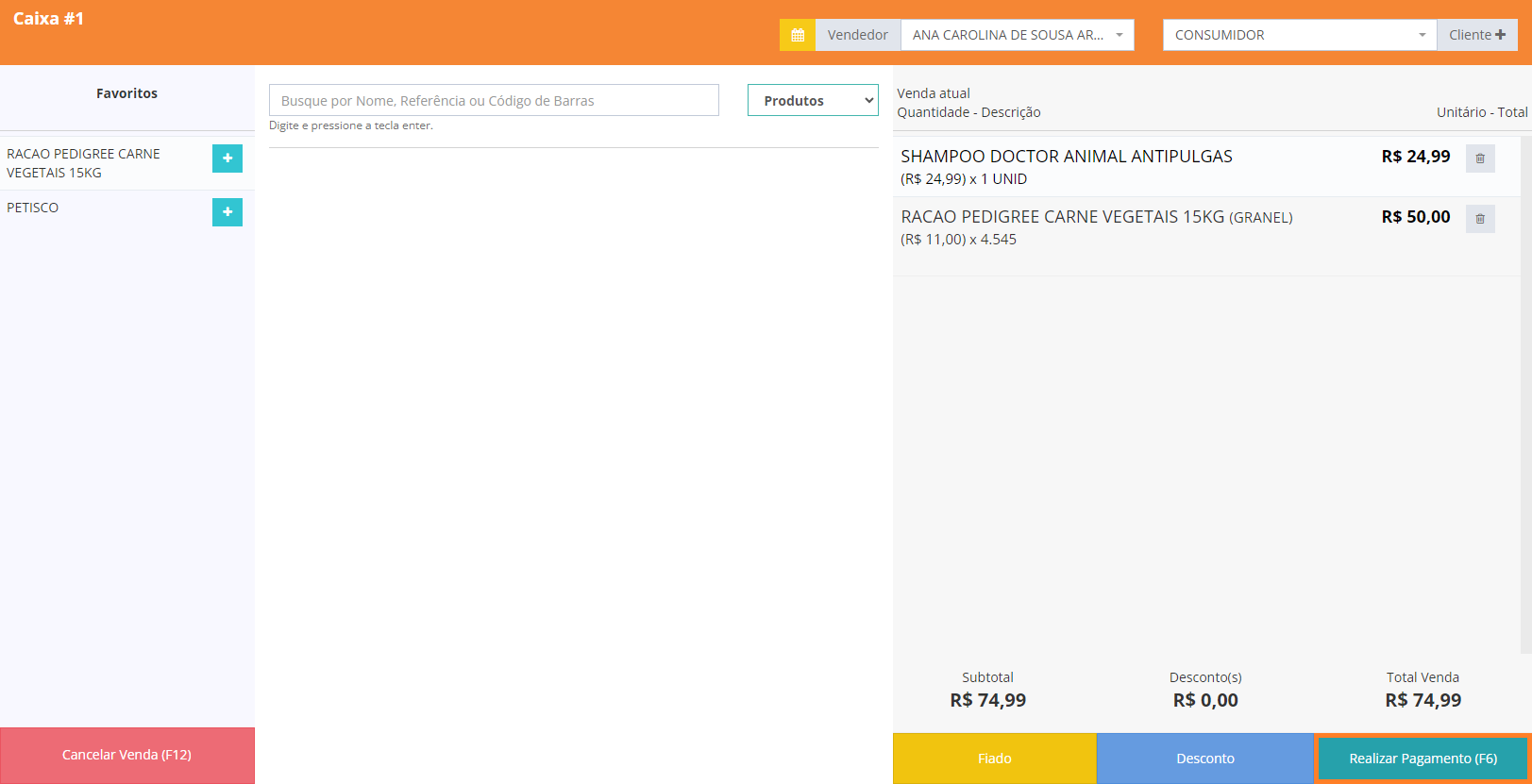
DICA: Você também pode utilizar o Frente de Caixa para vender/liquidar serviços, agendamentos e contas a receber.
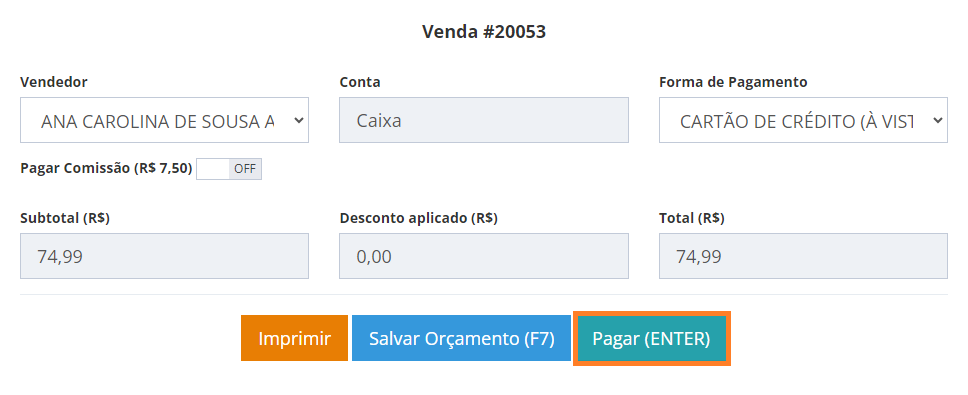
Na tela que será aberta, selecione a forma de pagamento e clique no botão “Pagar” para finalizar a venda.
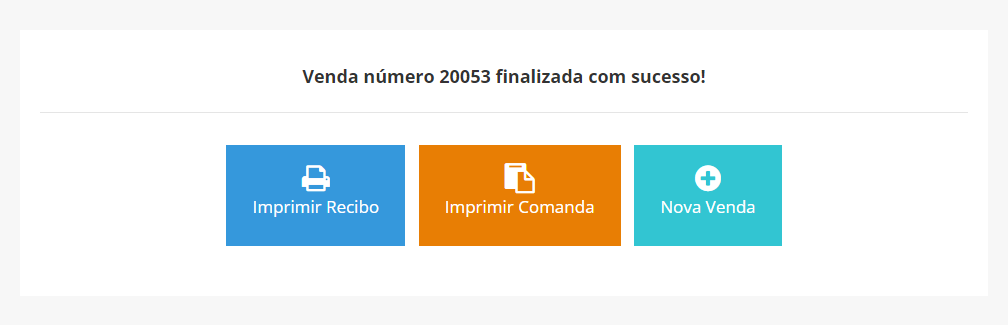
Ao clicar, a seguinte mensagem será exibida:
Passo 3: Fechando o Caixa
Ao final do expediente, é fundamental conferir todos os valores que entraram e saíram de seu Caixa e realizar o fechamento do mesmo.
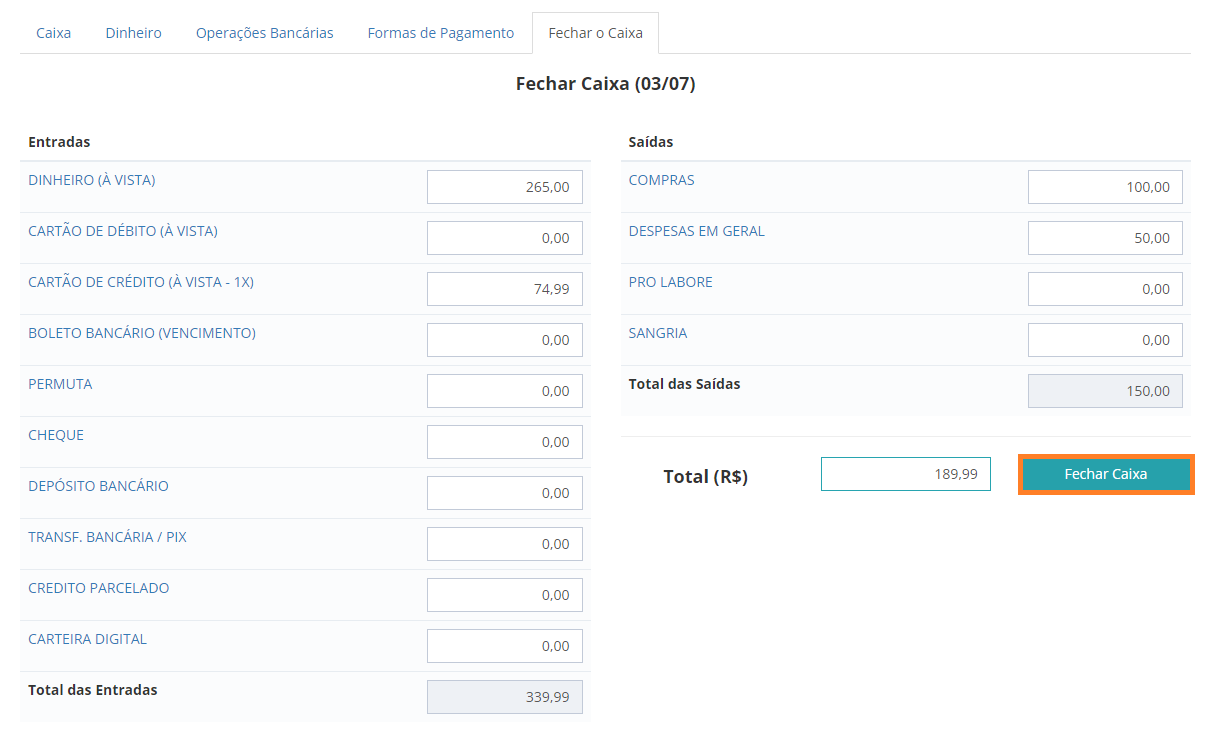
Para fechar seu Caixa, selecione a aba “Fechar Caixa”.
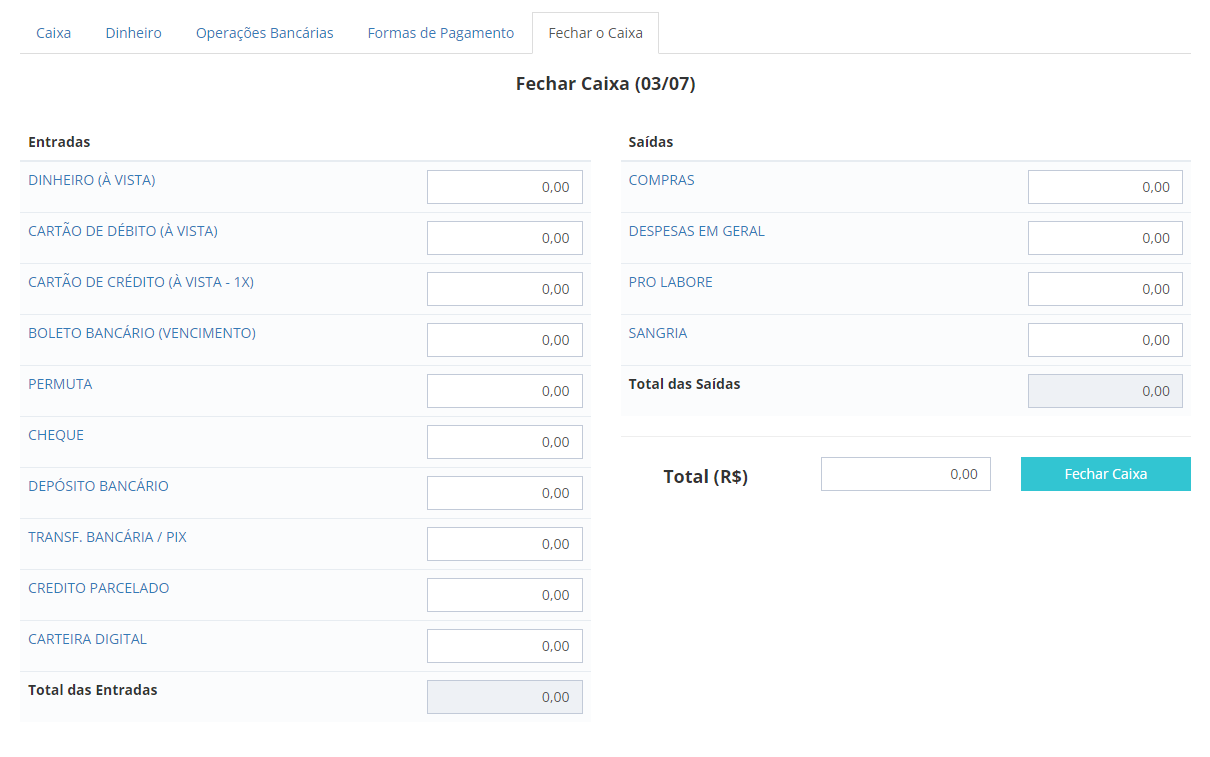
1. Entradas: Na coluna “Entradas” é possível visualizar todas as formas de pagamento disponíveis na plataforma.
Nessa etapa é necessário conferir o dinheiro e os comprovantes disponíveis em seu caixa físico e preencher os valores nos campos correspondentes.
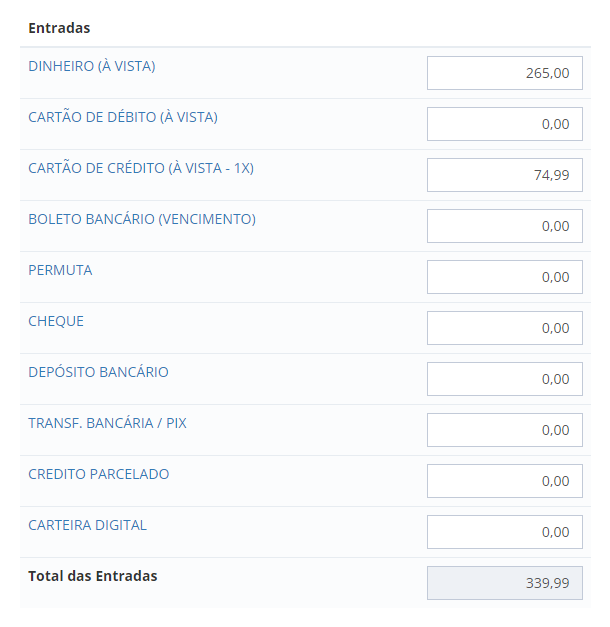
DICA: Ao clicar sobre a forma de pagamento, você poderá conferir o valor disponível no Caixa e compará-lo com o valor de seus cálculos, realizando ajustes na plataforma se necessário.
2. Saídas: Nesta coluna é possível visualizar as categorias para saída de valores.
Nessa etapa é necessário conferir os comprovantes das saídas realizadas para cada categoria e preencher os valores nos campos correspondentes.
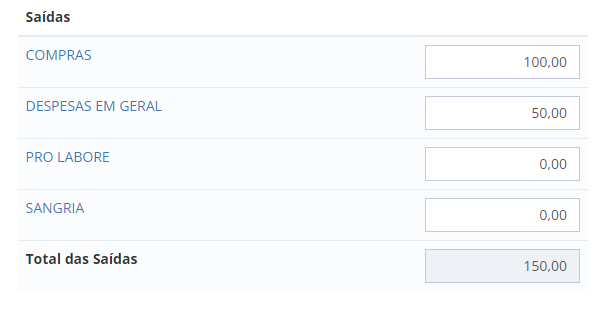
DICA: Ao clicar sobre a categoria de despesa, você poderá conferir o valor disponível no Caixa e compará-lo com o valor de seus cálculos, realizando ajustes na plataforma se necessário.
3. Total: Este campo demonstra o saldo final de seu Caixa, após a inclusão de todas as entradas e saídas.

DICA: A cor em volta do campo indica se o saldo é positivo ou negativo. Azul significa saldo positivo e vermelho negativo.
Depois de inserir e conferir todos os valores, clique no botão “Fechar Caixa”.
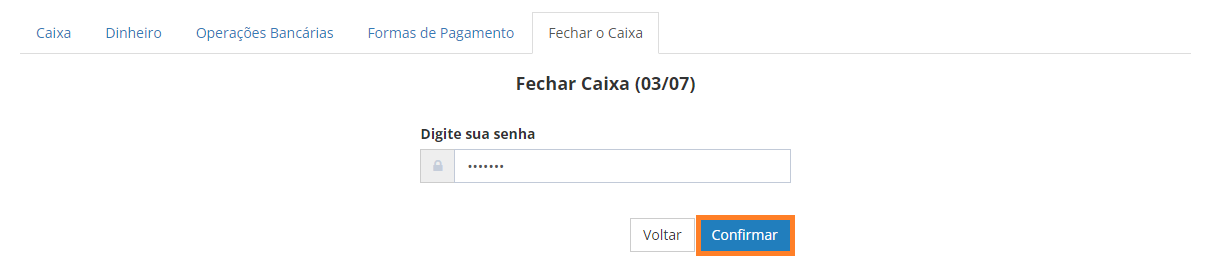
A seguinte tela será aberta e você deverá inserir sua senha e clicar no botão ”Confirmar” para realizar o fechamento do Caixa.
Após fechar o Caixa, a seguinte mensagem será exibida: