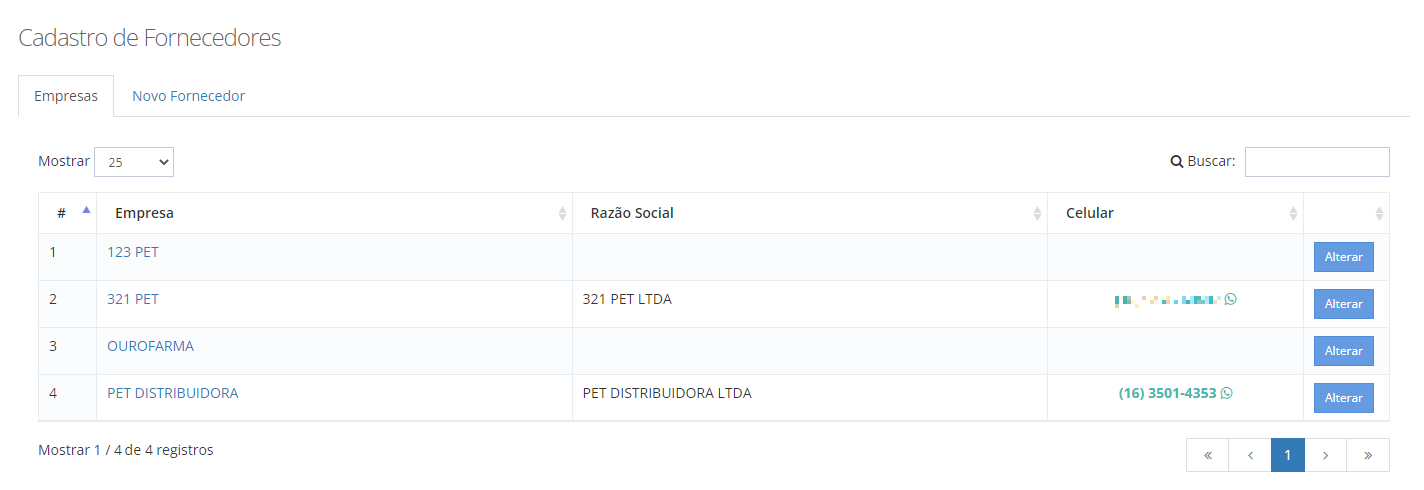
Neste artigo vamos te ensinar a cadastrar seus fornecedores na plataforma Fourpet. Acompanhe.
Para cadastrar um novo fornecedor, selecione, no menu, a opção “Manutenção” > “Produtos” > “Fornecedores”.
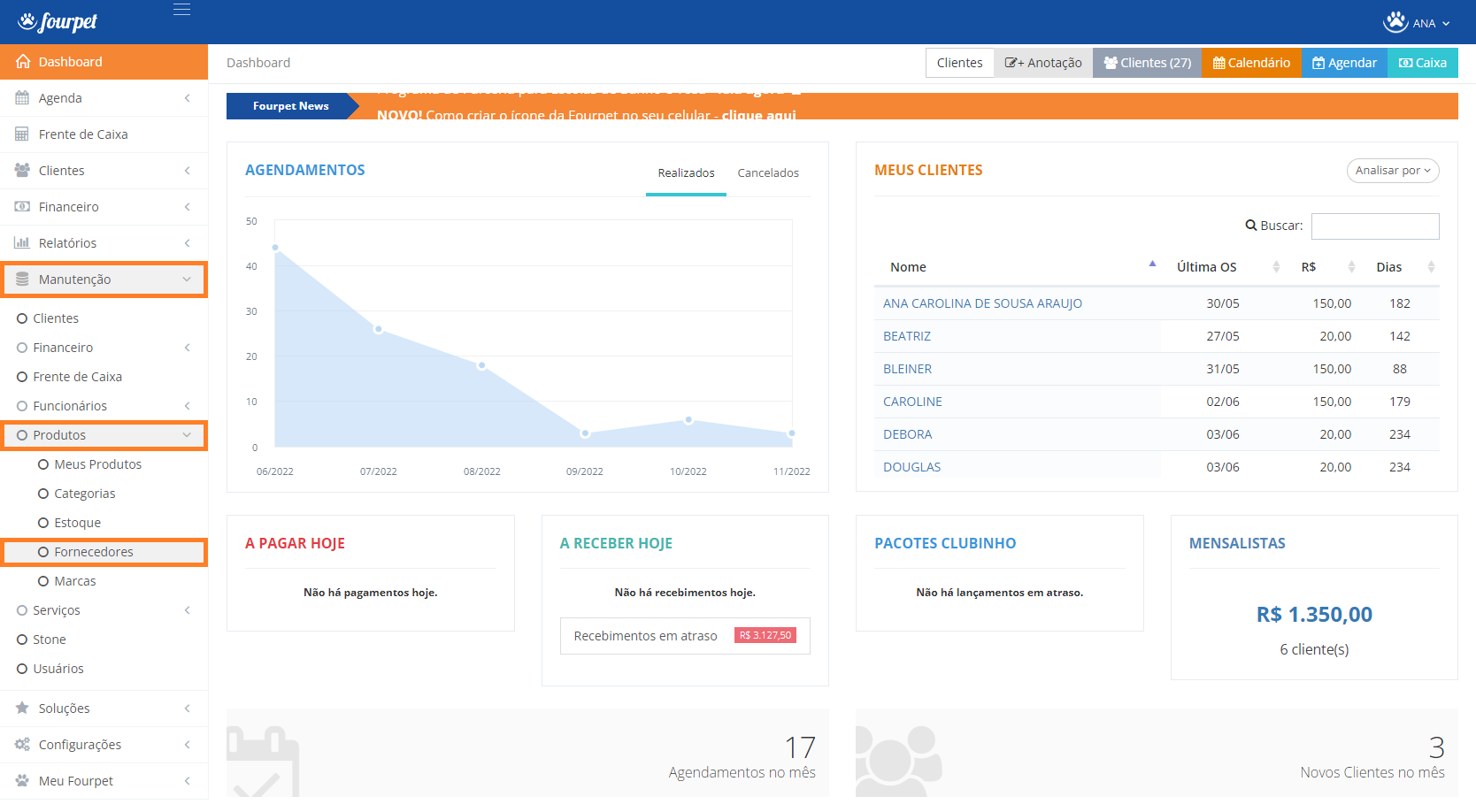
Na tela que será aberta, selecione a aba “Novo Fornecedor”.
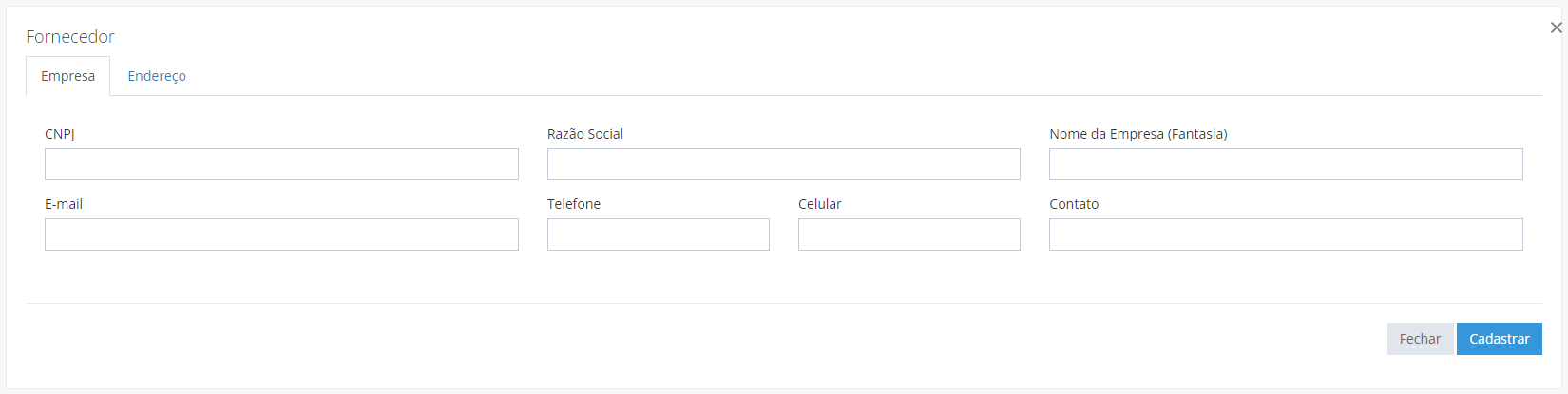
Empresa
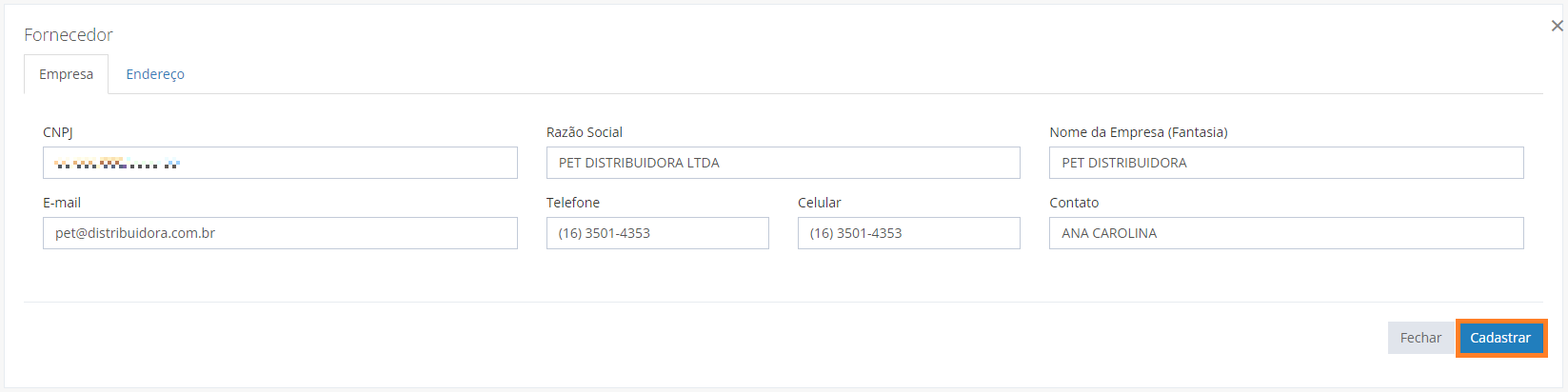
Na aba “Empresa”, você deverá preencher as seguintes informações sobre a empresa fornecedora:
1. CNPJ: Preencha este campo com o CNPJ da empresa.

2. Razão Social: Preencha este campo com a razão social da empresa.

3. Nome da Empresa (Fantasia): Preencha este campo com o nome fantasia da empresa.

4. E-mail: Preencha este campo com o e-mail da empresa.

5. Telefone: Preencha este campo com o telefone da empresa.
6. Celular: Preencha este campo com o celular da empresa.
7. Contato: Preencha este campo com o nome de seu contato na empresa fornecedora.

Endereço
Clicando na aba “Endereço”, a seguinte tela será exibida:
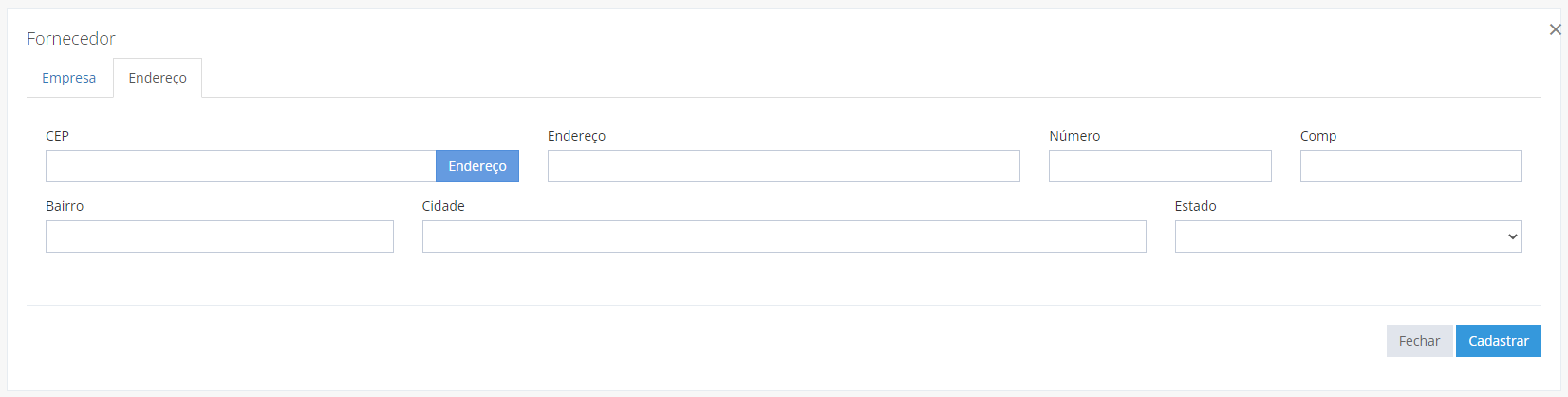
Nessa aba você deverá preencher os seguintes campos:
8. CEP: Preencha este campo com o CEP da empresa e clique no botão “Endereço”.

9. Endereço: Endereço da empresa.

DICA: Este campo será preenchido automaticamente após o preenchimento do campo “CEP”.
10. Número: Preencha este campo com o número do endereço da empresa.
11. Complemento: Preencha este campo com o complemento do endereço da empresa, caso haja.
12. Bairro: Bairro em que a empresa se localiza.

DICA: Este campo será preenchido automaticamente após o preenchimento do campo “CEP”.
13. Cidade: Cidade em que a empresa se localiza.

DICA: Este campo será preenchido automaticamente após o preenchimento do campo “CEP”.
14. Estado (UF): Estado em que a empresa se localiza.

DICA: Este campo será preenchido automaticamente após o preenchimento do campo “CEP”.
Após preencher todos os campos, clique no botão “Cadastrar”.
Após cadastrar a empresa, você poderá visualizar sua ficha na aba “Empresas”.